ピースボートVoyage126|船内Wi-Fiを節約するスマホ設定【iPhone・Android】
 yaruzou55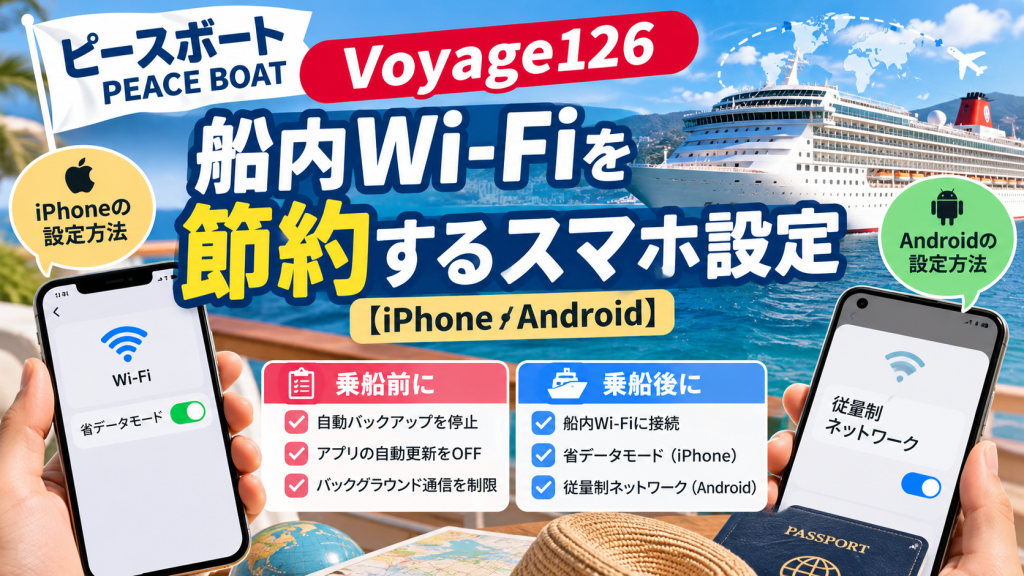
2027年4月8日、ピースボートVoyage126世界一周クルーズが出航します。
約100日を超える世界一周の船旅で、私が気になっていることの一つが船内でのインターネット通信です。
自宅ならWi-Fiにつないで通信量をほとんど気にせずスマホを使えますが、船の上では事情が違います。
船内Wi-Fiでは、スマホを触っていない間にも、
「写真を自動でバックアップしていた」
「アプリが勝手に更新されていた」
「メールやニュースアプリが裏で通信していた」
ということがあります。
そこでVoyage126に向けて、iPhoneとAndroidについて、
①乗船前日までにしておく設定
②乗船して船内Wi-Fiにつないでからする設定
の2段階に分けて整理してみました。
まず覚えておきたい「勝手な通信」
スマホは、自分が操作していないときにもインターネットにつながっています。
特に注意したいのが、
- Googleフォト・iCloud写真
- アプリの自動更新
- メールの自動受信
- YouTubeやSNS
- ニュースアプリ
- クラウドへのバックアップ
- OSのアップデート
などです。
写真、とりわけ動画を撮影したあと、自動的にクラウドへアップロードされる設定になっていると、大きな通信量になる可能性があります。
Voyage126では、この「知らないうちに使われる通信」をできるだけ減らすのがポイントです。
【第1段階】Voyage126乗船前日までにする設定
iPhoneの場合
① iCloud写真を確認する
「設定」→自分の名前→「iCloud」→「写真」
iCloud写真を使っている場合は、写真や動画がクラウドと同期されます。
普段は非常に便利なので、出航直前まで普通に使い、乗船時に通信を抑えるという考え方でもいいと思います。
重要なのは、船内Wi-Fiで大量の写真・動画を同期させないことです。
② アプリの自動更新を確認
「設定」→「アプリ」→「App Store」
アプリの自動ダウンロードやアップデートに関する項目を確認します。
Voyage126乗船中は、大容量のアプリを勝手に更新させないようにします。
③ バックグラウンド更新を制限
「設定」→「一般」→「アプリのバックグラウンド更新」
船内で必要のないアプリについてはOFFにします。
④ メールの自動取得を減らす
「設定」→「アプリ」→「メール」→「メールアカウント」→「データの取得方法」
船内ではメールを常時確認する必要がなければ、自動取得を減らし、必要なときに自分で確認する方法もあります。
Androidの場合
Androidはメーカーや機種によって設定画面が多少違います。
① GoogleフォトのバックアップをOFF
Googleフォト
→右上のプロフィール画像
→「フォトの設定」
→「バックアップ」
→OFF
Voyage126では特に重要な設定です。
世界一周では写真をたくさん撮るでしょう。
その写真や動画を船内Wi-Fi経由で自動バックアップすると、大量の通信が発生する可能性があります。
② Google Playの自動更新を止める
Google Playストア
→プロフィール画像
→「設定」
→「ネットワーク設定」
→「アプリの自動更新」
船内では自動更新しないよう設定します。
③ データセーバーをON
「設定」→「ネットワークとインターネット」→「データセーバー」
データセーバーをONにします。
スマホ全体のバックグラウンド通信を抑えるための基本設定です。
④ 不要アプリのバックグラウンド通信を制限
Googleフォト、YouTube、SNS、ニュース、ゲーム、ショッピングアプリなど、船内で必要のないアプリを確認します。
【第2段階】Voyage126に乗船してからする設定
ここが大切です。
船内Wi-Fiそのものに対する節約設定は、実際に船内Wi-Fiへ接続してから行います。
つまり、出航前に全部終わらせることはできません。
iPhoneは「省データモード」
Voyage126の船内Wi-Fiに接続したら、
「設定」
→「Wi-Fi」
→接続している船内Wi-Fiの右側の「ⓘ」
と進みます。
そこで、
「省データモード」→ON
にします。
これによってiPhoneに、
「このWi-Fiでは通信量を節約してください」
と指示することができます。
Androidは船内Wi-Fiを「従量制」にする
AndroidではVoyage126の船内Wi-Fiに接続したあと、
「設定」
→「ネットワークとインターネット」
→「インターネット」または「Wi-Fi」
→接続している船内Wi-Fi
と進みます。
機種によって、
「ネットワークの使用状況」
「ネットワーク使用量」
「従量制ネットワーク」
など名称が違いますが、
「従量制として扱う」
という設定を探してONにします。
これによってAndroidに、
「このWi-Fiは使い放題ではない」
と認識させます。
Voyage126ではLINEも文字中心に
家族や友人との連絡にはLINEを使う人も多いでしょう。
LINEの文字メッセージそのものは、それほど大きな通信量ではありません。
注意したいのは、
写真・動画・ビデオ通話
です。
私は船内では、
LINEは文字中心。写真や動画の大量送信は寄港地で。
くらいに考えています。
写真は「船内で撮る、バックアップは寄港地」
世界一周ですから、写真はたくさん撮りたいものです。
喜望峰、ヨーロッパ、ニューヨーク、パナマ、アラスカ……。
写真を撮ること自体にインターネット通信は必要ありません。
問題は撮った後の自動バックアップです。
そこで、
船内 → スマホ本体やSDカードなどに保存
寄港地 → 信頼できる通信環境で必要に応じてバックアップ
という使い分けが現実的だと思います。
船内Wi-Fiでは避けたいこと
Voyage126乗船中、私は次のような使い方には気をつけたいと思っています。
YouTubeなどの長時間視聴
SNSの動画を次々見る
大量の写真・動画をクラウドへ送る
OSの大型アップデート
アプリの一括更新
大量の写真をLINEで送る
船内Wi-Fiは「自宅のWi-Fiの延長」と考えない方がよさそうです。
Voyage126・乗船初日の5分チェック
船室に入って船内Wi-Fiを使えるようになったら、まずスマホを確認します。
iPhone
□ 船内Wi-Fiに接続
□ 「省データモード」ON
□ iCloud写真の通信を確認
□ アプリの自動更新を確認
□ バックグラウンド更新を確認
□ メールの自動取得を確認
Android
□ 船内Wi-Fiに接続
□ 船内Wi-Fiを「従量制」として設定
□ データセーバーON
□ GoogleフォトのバックアップOFF
□ Google Playの自動更新OFF
□ 不要アプリのバックグラウンド通信を制限
これだけでも、知らないうちに通信量を使ってしまう危険はかなり減らせます。
世界一周では「スマホを使わない」のではなく「通信を選ぶ」
Voyage126は100日を超える長い船旅です。
スマホは家族との連絡、写真撮影、地図、翻訳、寄港地情報などに欠かせません。
だから「スマホを使わない」というのは現実的ではありません。
大切なのは、
必要な通信には使う。
必要のない通信には使わせない。
という考え方だと思います。
Voyage126出航前日までに基本的な節約設定を済ませ、乗船後、船内Wi-Fiにつながったら、
iPhoneは「省データモード」
Androidは「従量制ネットワーク」
を忘れず設定する。
私も2027年4月8日の出航日に、この「乗船初日5分チェック」を見ながら確認してから、世界一周へ出発したいと思っています。